一站式指南 如何為聯想拯救者及全系電腦恢復原廠正版系統與處理數據
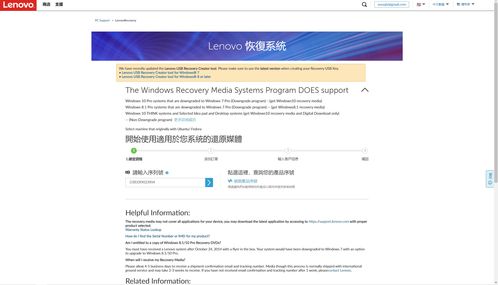
當您的聯想(Lenovo)電腦,包括熱門的拯救者系列,因系統運行緩慢、感染病毒或出現嚴重故障時,恢復至出廠預裝的正版Windows操作系統是最為徹底和可靠的解決方案。此過程將清除C盤(通常包括桌面、文檔等位置)的所有數據,并將系統還原到初始狀態。因此,妥善的數據處理是操作前的首要關鍵步驟。
第一部分:恢復前的核心準備——數據備份與處理
- 全面數據備份:
- 個人文件:將桌面、文檔、圖片、下載文件夾以及C盤中其他重要個人文件,復制到外部移動硬盤、U盤、網絡云盤(如聯想云、OneDrive等)或電腦的其他非系統分區(如D盤、E盤)。
- 應用程序與設置:請注意,恢復出廠系統會卸載所有自行安裝的軟件。請記錄好關鍵軟件(如辦公套件、專業工具)的安裝序列號或賬戶信息。瀏覽器書簽、郵件客戶端數據等也應導出備份。
- 驅動程序準備(可選但建議):雖然恢復后的系統通常已集成基礎驅動,但為防萬一,可訪問聯想官網,根據您電腦的主機編號(S/N),提前下載關鍵驅動(如顯卡、聲卡、無線網卡驅動)并存于U盤。
- 確保電源穩定:對于筆記本,請務必連接原裝電源適配器,并確保過程中不斷電,以防系統損壞。
第二部分:恢復原廠正版系統的幾種方法
聯想電腦通常提供多種恢復途徑,請根據您的實際情況選擇:
方法一:使用Windows系統內置的“重置此電腦”功能(最簡單)
- 開機進入Windows系統,點擊 開始菜單 > 設置 > 更新與安全 > 恢復。
- 在“重置此電腦”部分,點擊 “開始”。
- 您將看到兩個選項:
- 保留我的文件:刪除應用和設置,但保留個人文件。這并非完全恢復出廠狀態,但可用于解決部分問題。
- 刪除所有內容:這才是最接近出廠狀態的選項,它會清除所有個人文件、應用和設置。
- 選擇“刪除所有內容”后,系統通常會提供 “僅限安裝了Windows的驅動器” (僅清理C盤)和 “所有驅動器” (清理整個硬盤)的選項,請根據備份情況謹慎選擇。
- 后續按照屏幕提示完成操作即可。此方法會重新安裝電腦預裝的Windows版本。
方法二:使用聯想一鍵恢復功能(Novo Button)
這是聯想電腦最具特色和徹底的恢復方式,即使系統無法啟動也可使用。
- 完全關閉電腦,然后使用卡針或回形針輕輕按壓機身側面的 “Novo小孔”(通常帶有一個彎曲箭頭圖標)約3-5秒,或在關機狀態下直接按下 “Novo鍵”(部分型號為獨立按鍵)。
- 電腦將啟動至 “Novo Button Menu” 界面。
- 使用方向鍵選擇 “System Recovery” (系統恢復)并按回車。
- 系統將引導進入聯想恢復環境。請仔細閱讀提示,選擇 “從初始備份恢復” 或類似選項,并同意恢復過程將刪除所有用戶數據。
- 整個過程全自動,完成后電腦將重啟并進入全新的、帶有所有原廠驅動和預裝軟件的Windows系統。
方法三:使用聯想創建的系統恢復U盤
如果您在電腦初始狀態時已按提示創建了恢復U盤,或在官網購買了恢復介質,可以使用它:
- 將恢復U盤插入電腦USB口。
- 開機并連續按下 F12(或Fn+F12)進入啟動菜單。
- 選擇從 “USB HDD” 啟動,然后按照屏幕提示完成恢復。
第三部分:恢復完成后的必要操作
- 系統初始設置:像首次開機一樣,完成Windows的區域、賬戶、隱私設置等。
- 連接網絡與激活:連接互聯網后,Windows 10/11通常會自動聯網激活,因為正版密鑰已嵌入電腦主板中。
- Windows更新:立即進入設置檢查更新,安裝所有重要的系統更新和安全補丁。
- 安裝必要軟件:從備份中恢復個人文件,并重新安裝您需要的應用程序。
重要提醒
- 數據無價,備份先行:再次強調,恢復出廠系統是一項不可逆的數據清除操作,務必在操作前完成有效備份。
- 原廠優勢:通過上述官方方法恢復的系統,是包含正版Windows授權、所有原廠驅動、聯想特色管理軟件(如Lenovo Vantage)及出廠預裝應用的“純凈”原裝系統,能確保最佳的硬件兼容性與穩定性。
- 尋求支持:如果在任何步驟遇到困難,可以訪問聯想官方支持網站,查詢詳細圖文或視頻指南,或聯系聯想客服獲取幫助。
遵循本指南,您可以安全、高效地將您的聯想拯救者或任何聯想電腦煥然一新,重回最佳的出廠性能狀態。
如若轉載,請注明出處:http://www.noxusa.cn/product/64.html
更新時間:2026-04-28 06:21:49